

Превратить один ролик в сотни публикаций и многократно увеличеть охваты в социальных сетях без затрат на рекламу? Легко!
Instagram (социальная сеть принадлежит компании Meta, признанной экстремистской организацией и запрещённой на территории РФ), TikTok и YouTube.
Облачная ферма аккаунтов — это система массового размещения разного контента, она воспроизводит эффект органического продвижения. Видео и клипы публикуются одновременно на десятках аккаунтов в разных платформах, от этой магии формируется рост просмотров и трафика без рекламного бюджета.
Такой процесс позволяет увеличить масштаб контента и получать большой охват аудитории за счет алгоритмов платформ.
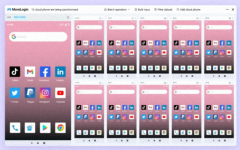
Легко начать — не нужно покупать или обслуживать оборудование на подобии физических ферм, облачные телефоны масштабируются по необходимости.
Облачная основа — доступ и управление телефонами в любое время и из любого места, идеально для командной работы и массовой автоматизации.
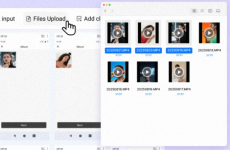
Каждый аккаунт получает индивидуальный IP-адрес и уникальные параметры поведения. Это позволяет точно приблизить работу к «живым» пользователям и снизить риски блокировок.
Перед массовыми публикациями аккаунты проходят этап адаптации: просмотры, лайки, подписки, взаимодействие с контентом. Алгоритмы платформ начинают воспринимать их как реальные профили.
Загружаем короткие видео форматы (Reels, Shorts, TikTok) одновременно на все аккаунты и площадки.
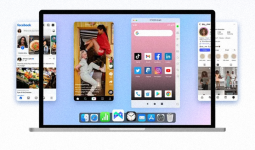
Блогеры и инфлюенсеры - быстрый рост охватов, просмотров и подписчиков без зависимости от рекламы. Тестирование контента помогает находить вирусные форматы и толкать вперед свой бренд.
Продюсеры и маркетологи - инструмент для расширения воронок, запуска проектов и прилив трафика на любые офферы. Позволяет быстро проверять разные гипотезы и снижать стоимость привлечения аудитории.
Владельцы брендов и товаров - регулярные показы продуктов и органический трафик в карточки товаров, соцсети и сайты. Отлично подходит для e-commerce.
Франшизы и локальный бизнес - узнаваемость в своем регионе, прилив локальной аудитории и стабильный поток заявок за счёт коротких роликов и рекомендаций платформ.
Это не прямая альтернатива рекламе, а способ выстроить собственную медиа-сеть, которая работает на вас и масштабируется вместе с вашими целями без использования физических ферм и устройств.
Instagram (социальная сеть принадлежит компании Meta, признанной экстремистской организацией и запрещённой на территории РФ), TikTok и YouTube.
Облачная ферма аккаунтов — это система массового размещения разного контента, она воспроизводит эффект органического продвижения. Видео и клипы публикуются одновременно на десятках аккаунтов в разных платформах, от этой магии формируется рост просмотров и трафика без рекламного бюджета.
Такой процесс позволяет увеличить масштаб контента и получать большой охват аудитории за счет алгоритмов платформ.
Почему этот подход эффективнее классической рекламы
Алгоритмы соцсетей начинают продвигать контент уже в первые дни. Первые просмотры, реакции и подписчики появляются через 5–10 дней после запуска без длительной раскачки и модераций..- Минимальная стоимость трафика
За счет органики стоимость 1000 просмотров будет в разы ниже, чем при использовании платной рекламы. Вы не платите за клики — вы увеличиваете контент.
- Высокий вирусный потенциал
Каждый видеоролик — считается независимой точкой роста. Достаточно одного удачного креатива, который может «выстрелить», попасть в рекомендации и дать старт прироста просмотров и подписчиков.
- Неограниченный масштаб
Облачные телефоны позволяют ежедневно публиковать тысячи видео в разных аккаунтах одновременно. Вы получаете эффект массовой загрузки и постоянный приход новой аудитории.
- Аналитика и оптимизация
Легко отследить просмотры, удержание и реакции. На основе данных усиливаются самые эффективные форматы, заголовки и подача.
Как работает облачный телефон
Облачный телефон — это устройство, работающее на облачных чипах ARM. Его производительность не уступает физическим телефонам, и оно подходит для различных сценариев: управления социальными медиа, партнерского маркетинга и игр.Легко начать — не нужно покупать или обслуживать оборудование на подобии физических ферм, облачные телефоны масштабируются по необходимости.
Облачная основа — доступ и управление телефонами в любое время и из любого места, идеально для командной работы и массовой автоматизации.
Каждый аккаунт получает индивидуальный IP-адрес и уникальные параметры поведения. Это позволяет точно приблизить работу к «живым» пользователям и снизить риски блокировок.
Перед массовыми публикациями аккаунты проходят этап адаптации: просмотры, лайки, подписки, взаимодействие с контентом. Алгоритмы платформ начинают воспринимать их как реальные профили.
Загружаем короткие видео форматы (Reels, Shorts, TikTok) одновременно на все аккаунты и площадки.
Для кого подходит это решение
Блогеры и инфлюенсеры - быстрый рост охватов, просмотров и подписчиков без зависимости от рекламы. Тестирование контента помогает находить вирусные форматы и толкать вперед свой бренд.
Продюсеры и маркетологи - инструмент для расширения воронок, запуска проектов и прилив трафика на любые офферы. Позволяет быстро проверять разные гипотезы и снижать стоимость привлечения аудитории.
Владельцы брендов и товаров - регулярные показы продуктов и органический трафик в карточки товаров, соцсети и сайты. Отлично подходит для e-commerce.
Франшизы и локальный бизнес - узнаваемость в своем регионе, прилив локальной аудитории и стабильный поток заявок за счёт коротких роликов и рекомендаций платформ.
Итог
Если кратко то используя облачные телефоны MoreLogin, вы превращаете один видеоролик в сотни публикаций, которые одновременно работают на рост просмотров, подписчиков и узнаваемости бренда, кстати есть тестовый период по промо коду forumonlyfun.Это не прямая альтернатива рекламе, а способ выстроить собственную медиа-сеть, которая работает на вас и масштабируется вместе с вашими целями без использования физических ферм и устройств.

 Открываем Google Chrome
 Находим нужный Gmail и нажимаем «Копировать», чтобы скопировать логин и пароль.
 Заходим в MoreLogin → «Создать профиль» → «Учетная запись»
 Сохраняем профиль, возвращаемся в раздел «Профиль» и нажимаем «Начать».
 Нажимаем «Начать» — профиль откроется уже авторизованным.